Formsに変えても、CSVを出す仕事が残っていた。Excelへの追記を自動にした話
Formsに変えても、毎回CSVを取りに行く仕事は残っていた。SharePointのExcelへ回答を積み上げるようにした、3段のフローの話です。
この記事でわかること
- 紙をFormsに変えたあとも残っていた、CSVを出力する作業の話
- Forms → Power Automate → SharePointのExcelという構成
- 先に決める列と、自動化しなくてもいい場合の違い
最初はなんと紙でした。速攻でFormsで収集に変えたけど、回答が増えるたびにFormsに入って毎回CSVで出力していました。そこを今回、積み上げ式に変えたはなし。
健診を自分で受ける予定の人から、予定を集める仕事の話です。
Formsに新しい回答が来たら、Excelの表へ1行足す。次の回答は、その下へ。毎回CSVを取りに行く代わりに、回答が一覧へ積み上がる形にしました。
Excelの保存先はSharePointです。個人のOneDriveではなく、職場の共有先に置いています。
紙をやめたら全部終わり、とはならなかった。回答はFormsに入っている。でも、一覧として使うには、こちらから取りに行く作業が残っていた。
変えたのは、回答を一覧に持ってくるところ
変更前
- 回答はFormsで集める
- その都度Formsを開き、CSVを出力する
今回の構成
- 回答は引き続きFormsで集める
- 新しい回答をPower Automateで受け、SharePointのExcelへ追記する
集める内容を全部作り直したわけではありません。Formsの後ろに、一覧へ運ぶ処理を付けた形です。
以下は、名前と項目を置き換えて説明します。実際の回答データは使いません。
Forms標準のExcel連携で足りるなら、それでいい
回答をExcelで見たいだけなら、Power Automateが必須とは限りません。Formsには回答とExcelブックを連携する機能があります。まず、いまのフォームの「Excelで開く」で足りないか確認してください。Microsoft公式の説明
一方で、自分で用意した表へ、列を決めて書き込みたい。日時の形もそろえたい。そんな場合の選択肢が、今回の3段構成です。
何でも自動化すればいいわけではないです。標準機能で済むなら、そのほうが管理するものも少ない。
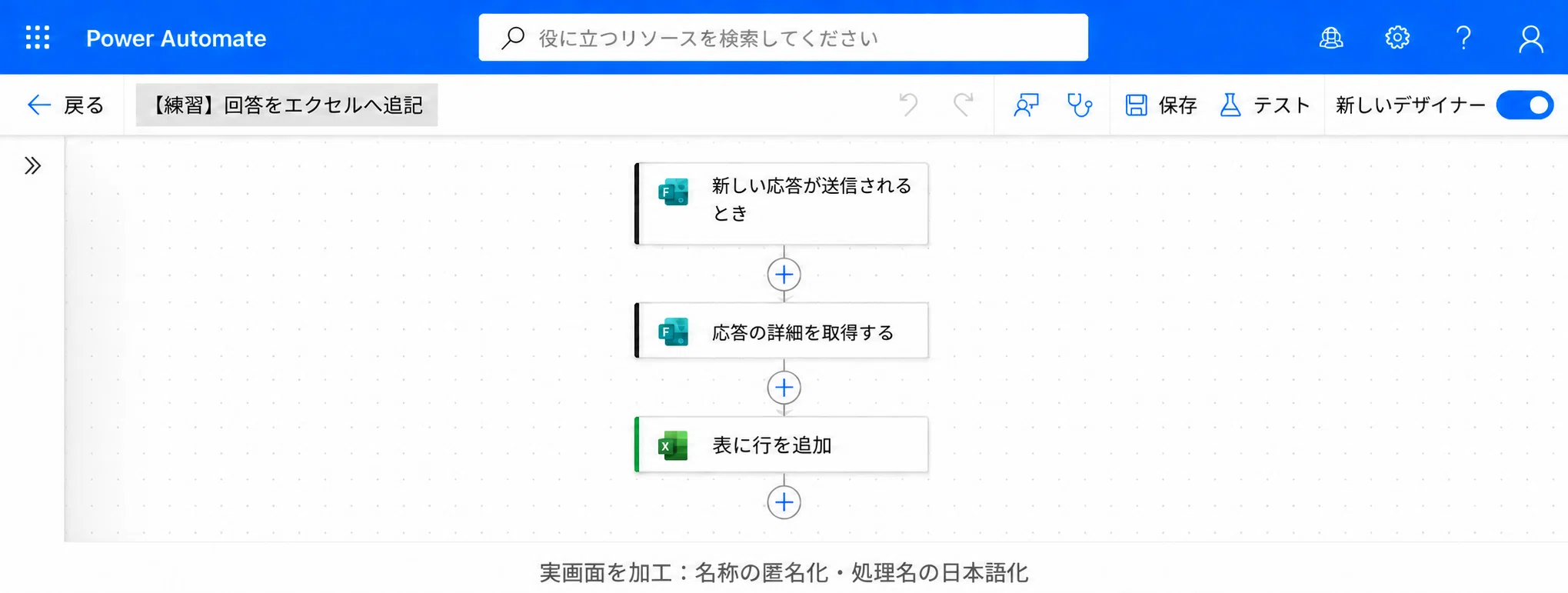
フローは3段でできている
- 新しい応答が送信されるとき
Formsへの回答をきっかけに、処理を始める。
- 応答の詳細を取得する
その応答IDを渡して、各質問の答えを読む。
- 表に行を追加
SharePointのExcelで、決めた列へ1行ずつ追記する。
真ん中の「応答の詳細を取得する」を忘れない。回答が来たという知らせだけではなく、回答の中身も受け取ってからExcelへ渡します。
小さく試すなら、4問の受付から
いきなり実際の健診情報を使う必要はありません。ここでは「参加予定の受付」に置き換えます。
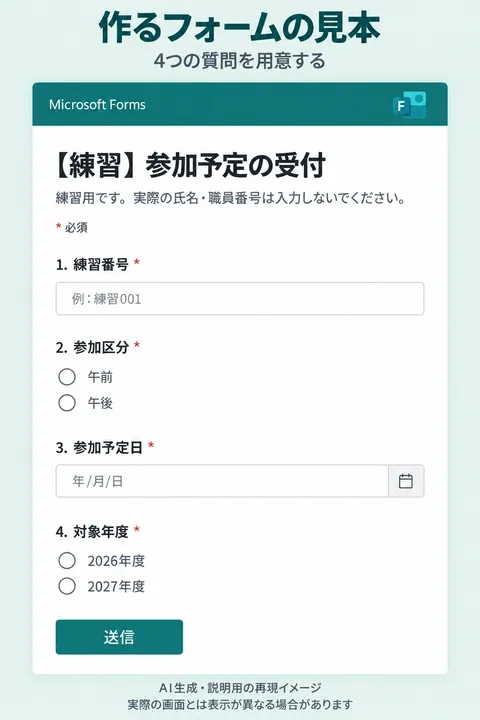
参加予定の受付の見本(生成画像)
- 練習番号:練習001など
- 参加区分:午前か午後
- 参加予定日:日付を選ぶ
- 対象年度:2026年度か2027年度
この4問に、Formsが付ける「回答番号」と「回答日時」を足します。Excelに残すのは6列です。
氏名や健康情報ではなく、練習用の番号で十分。まずは、回答が狙った列へ入る形にします。
先に決めるのは、Excelへ何を残すか
フローを組む前に、何をどの列へ残すか決めます。先に画面を触り始めると、ここで迷います。
| Excelの列 | 入る例 | 値の元 |
|---|---|---|
| 回答番号 | 1 | Formsの応答ID。回答1件を区別する番号 |
| 回答日時 | 2026/10/01 09:00 | 回答した日時を日本時間に変換したもの |
| 練習番号 | 練習001 | 質問「練習番号」への回答 |
| 参加区分 | 午前 | 質問「参加区分」への回答 |
| 参加予定日 | 2026年10月1日 | 質問「参加予定日」への回答。日付の表示形式は設定による |
| 対象年度 | 2026年度 | 質問「対象年度」への回答 |
「参加予定日」と「回答日時」は別です。参加する日と、回答した時刻を同じ列へ入れない。「回答番号」も人の番号ではなく、回答1件の番号です。番号を残すと後から追いやすくなりますが、それだけで重複を防げるわけではありません。
Excelは見た目だけ表にしても足りません。Power Automateの書き込み先にする範囲を、Excelの「テーブル」にします。今回はSharePointの共有先にあるファイルへ書き込みます。
ファイル名は英数字にしても、表の見出しまで英語にする必要はありません。「回答番号」「回答日時」「参加区分」のようにしておけば、あとから値を入れる場所も分かりやすい。
受け取り用の表は単純にしておく。集計や見栄えを整える作業まで、最初から全部混ぜなくていいと思います。
「積み上げる」と「最新の内容に更新する」は違う
このフローは追記です。同じ人がもう一度回答しても、前の行を探して上書きする仕組みではありません。過去の回答をまとめて取り込む処理も、今回の3段にはありません。
訂正をどう扱うか、過去分をいつまで入れるか。この二つは運用に合わせて決めます。
また、Excelへ人とフローが同時に書き込む使い方には制限があります。再試行で同じデータが複数回入る場合もあります。回答が集中する仕事や、複数人で頻繁に更新する台帳なら、このまま広げないほうがいい。Excel Online (Business)の制限
まずは、実データを使わない小さな受付で「回答が入ると、決めた列に追記される」を確認する。それでいいと思います。
何から減らすかが決まっていなければ、業務改善を始める前の整理も読んでみてください。
どこを押して、何を入れるかはnoteに書きました
Formsの4問、SharePointに置くExcel、Power Automateの3アクション。画面と入力例を付けて、順番に書いています。
- Formsの質問と、Excelの見出しをどう作るか
- 「応答ID」や各質問の答えを、どこから選ぶか
- 回答日時を日本時間にする式と、2回答での確認方法
この構成を見て自分で組める人は、ここまでで十分だと思います。「選ぶ場所と入れる文字まで知りたい」という人向けに、有料noteへまとめました。
 noteの記事Formsの回答をPower AutomateでExcelに積み上げる。毎回CSVを出していた仕事を減らす設定手順noteで読む
価格・販売条件はnote側で確認してください。
参考リンク
2026年9月10日時点の公式案内です。