メールの添付、毎回保存してない?SharePointへの保存とTeams通知を自動にした
添付を保存して、共有先へ移して、置いたと連絡する。Power Automateで日付フォルダーへの保存とTeams通知をつないだ話です。
この記事でわかること
- Outlookの添付をSharePointへ保存し、Teamsへ知らせる構成
- 対象のメール、日付フォルダー、通知の数を先に決めること
- 画面付きの設定手順を書いたnoteへの案内
メールを開く。添付を保存する。共有フォルダーへ移す。「置きました」と連絡する。
一つずつは大したことない。でも、毎回やるのはめんどくさい。
この保存と連絡をPower Automateに任せるフローを作りました。使うのはOutlook、SharePoint、Teams。ファイルを運ぶところをつなぎます。
メールが来たら、日付フォルダーへ保存する
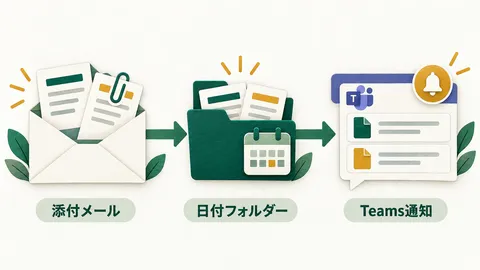
Outlook → SharePoint → Teams
受信日ごとのフォルダーを作り、添付を1個ずつ保存。そのあとTeamsへ、ファイル名と保存先を載せたカードを出します。
Power Automateに並べるのは、この順番です。
- 「新しいメールが届いたとき (V3)」で、対象のメールを受け取る。
- 「新しいフォルダーの作成」で、SharePointに受信日ごとの保存先を作る。
- 「それぞれに適用する」の中で、添付を1個ずつ「ファイルの作成」へ渡す。
- 同じ箱の中で「チャットやチャネルにカードを投稿する」。保存先をTeamsへ知らせる。
日付フォルダーを作るのは、繰り返しの外です。保存と通知は、その中。ここを分けておくと、何を何回やるのかが見えます。
先に決めるのは、どのメールをどこへ置くか
受信トレイの添付を全部保存したいわけじゃない。いつも来るメールを一つ選びます。
- 対象にする差出人と、件名に含まれる言葉。
- ファイルを置くSharePointの場所。
- 保存したことを知らせるTeamsのチャネル。
差出人や件名で絞る設定は、受信のカードにあります。Microsoftの設定例
保存先と通知先は、別です。Teamsにリンクを出しても、SharePointのファイルを見られる権限まで付くわけではありません。使う人がその保存先を開けるかは、先に確認します。
僕のフローは、添付の数だけ通知が来る
保存と通知を同じ繰り返しの中へ入れているので、添付が5個ならTeamsの通知も5件来ます。
何でも通知すればいい、とはならない。このへんは、実際に使う側の都合で決めるところです。メール1通につき一度知らせたいのか、ファイルごとに知らせたいのか。
同じ名前の添付が何度も来るなら、保存名の決め方も考えておきます。まずは、いつも来るメール一つと、保存先一つから。
選ぶ場所と入れる文字は、noteに書きました
新しいフローの作成から、受信条件、保存先、Teamsのカード、日付フォルダーまで。画面とコピー用の式を付けて、順番に書いています。
この構成を見て組める人は、ここまでで十分だと思います。「どこを押して、何を入れるの?」という人はこちら。
 noteの記事メールの添付、毎回保存してない?Power AutomateでSharePointに保存してTeamsへ通知する手順noteで読む
Formsの回答をExcelへ積み上げる話も、こちらの記事に書いています。